Création d'un nouveau projet : tournées
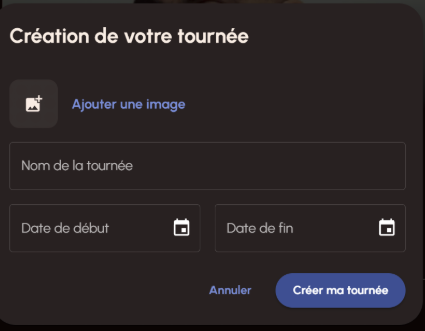
Créez votre projet de spectacle.
Celui-ci n’a pas de limite de temps, vous pourrez y rassembler plusieurs “séquences” du même projet par la suite.
Vous pouvez créer autant de projets de spectacles que vous le souhaitez.
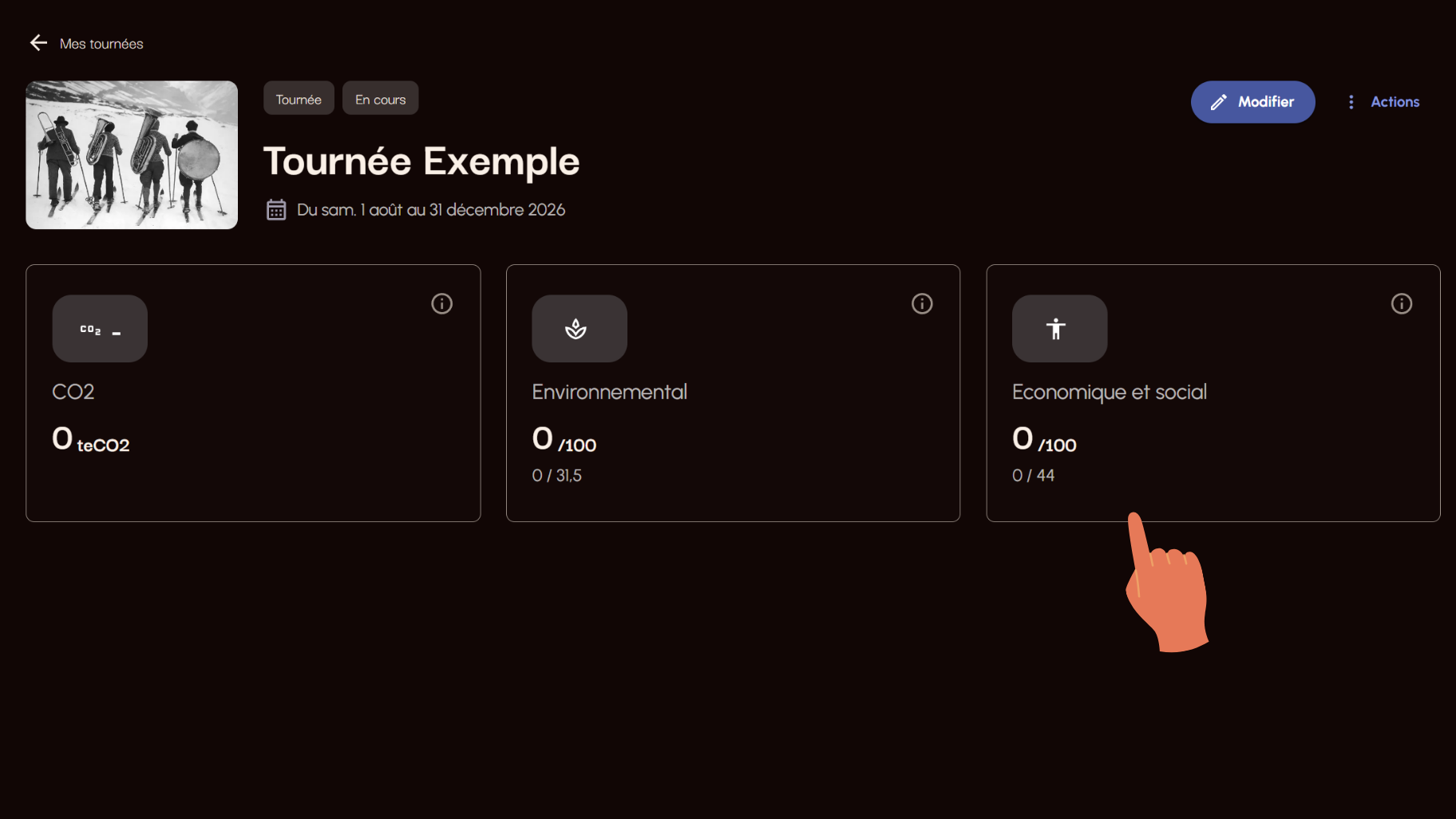
Une fois le projet créé, naviguez dans les différents piliers d’impact en cliquant sur les boîtes CO2 / Environnemental / Économique et social
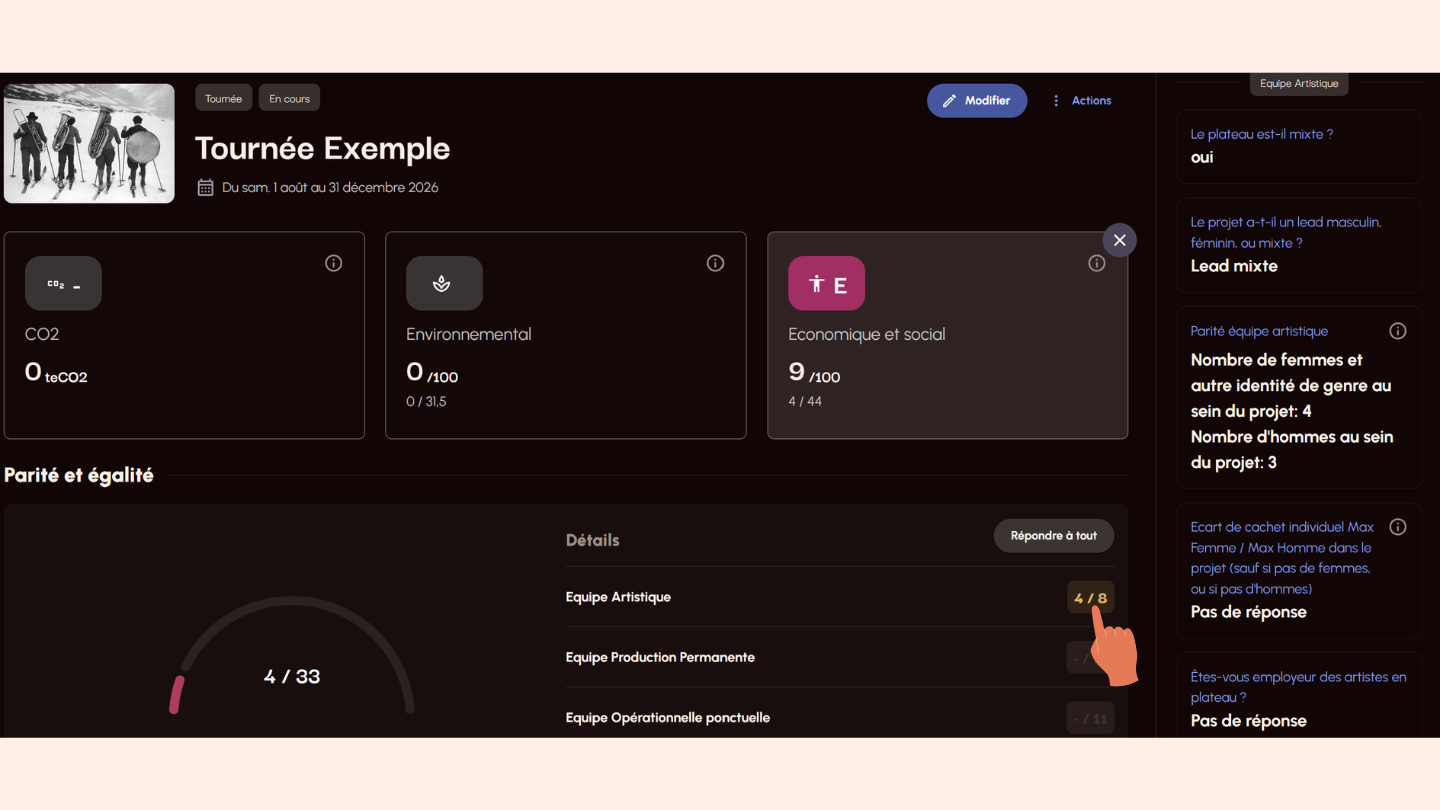
Répondez aux questionnaires des différentes sous parties.
Les parcours de question prendront en compte les spécificités du projet et de votre rôle dans celui-ci (producteur-tourneur, uniquement tourneur, etc.).
Vos réponses vous donneront des points, complétez l’intégralité des questionnaires pour obtenir votre score final.
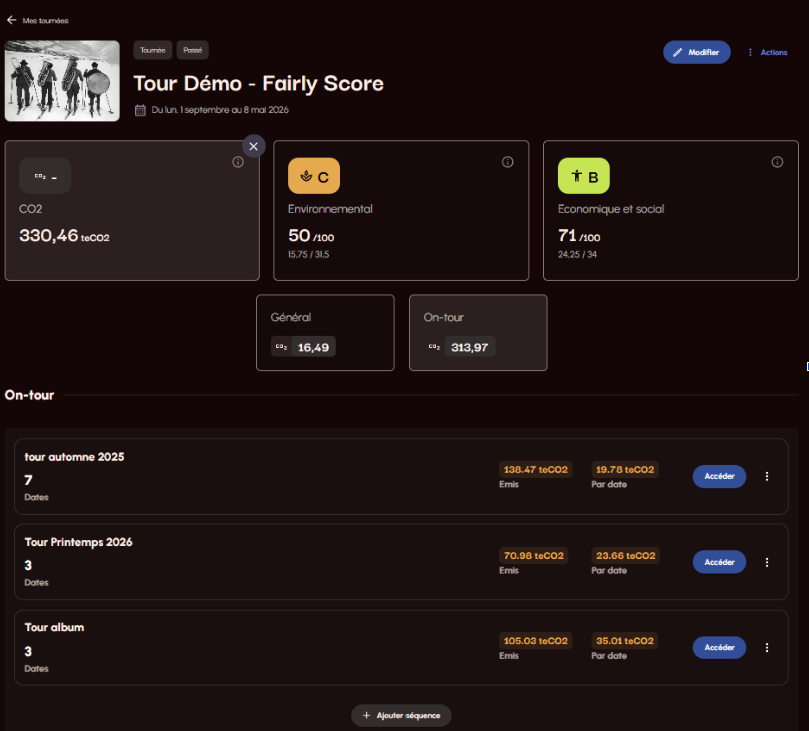
Le pilier CO2 a une spécificité, il se divise en deux grandes parties : “Général” et “On tour”.
Général vous permet de renseigner des informations permettant d’établir les émissions CO2 liées à la création, la production, la gestion du projet, sa communication générale, etc.
Y est regroupé tout ce qui n’est pas lié aux déplacements de tournée et aux phases d’exploitation du projet.
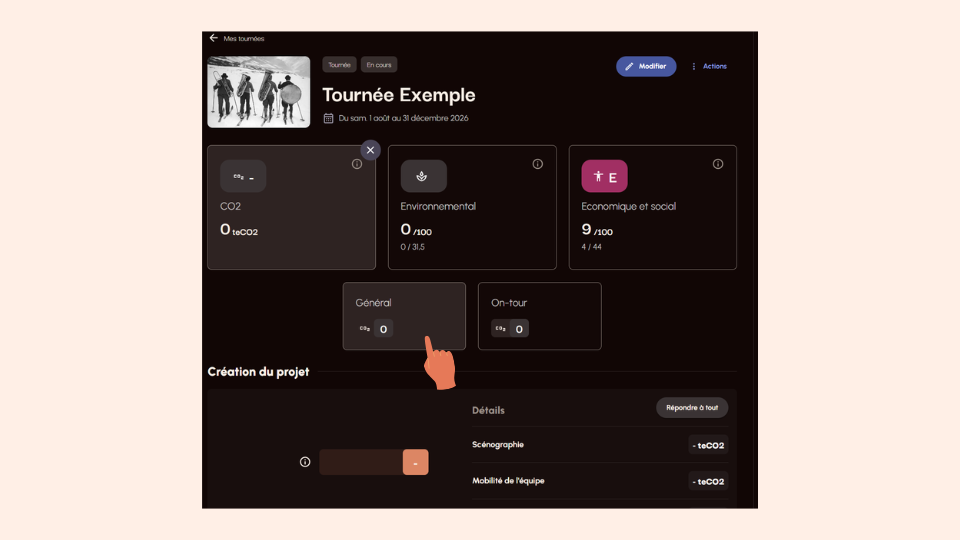
La partie “On Tour” concentrera toutes les questions liées aux déplacements et à l’exploitation du spectacle.
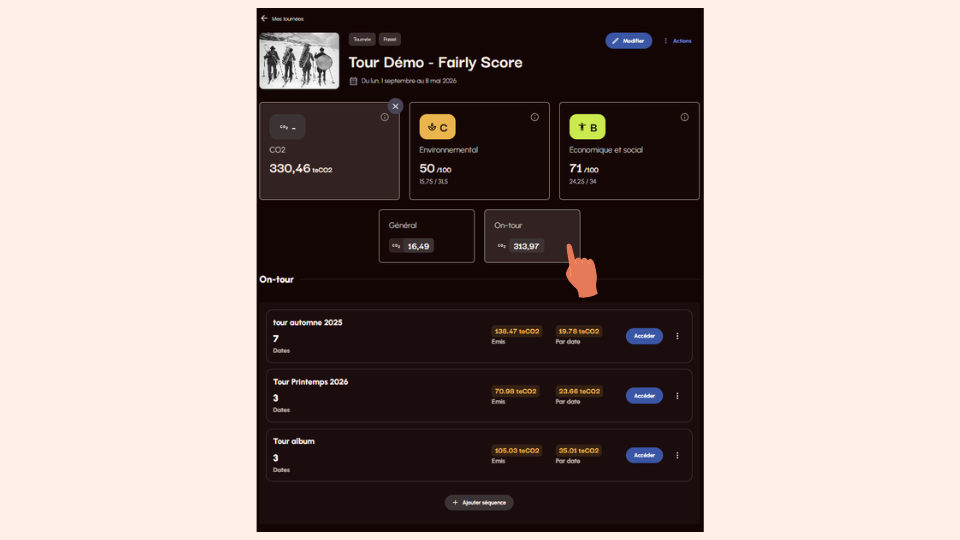
Avant de modéliser les déplacements, vous allez pouvoir créer une ou plusieurs “séquences”. Celles-ci permettront d’englober dans le même projet des sous divisions importantes pour son suivi.
Vous pourrez ainsi comparer les émissions associées à chacune des différentes phases du projet.
Pour entrer dans une séquence, cliquez ensuite sur “Accéder”
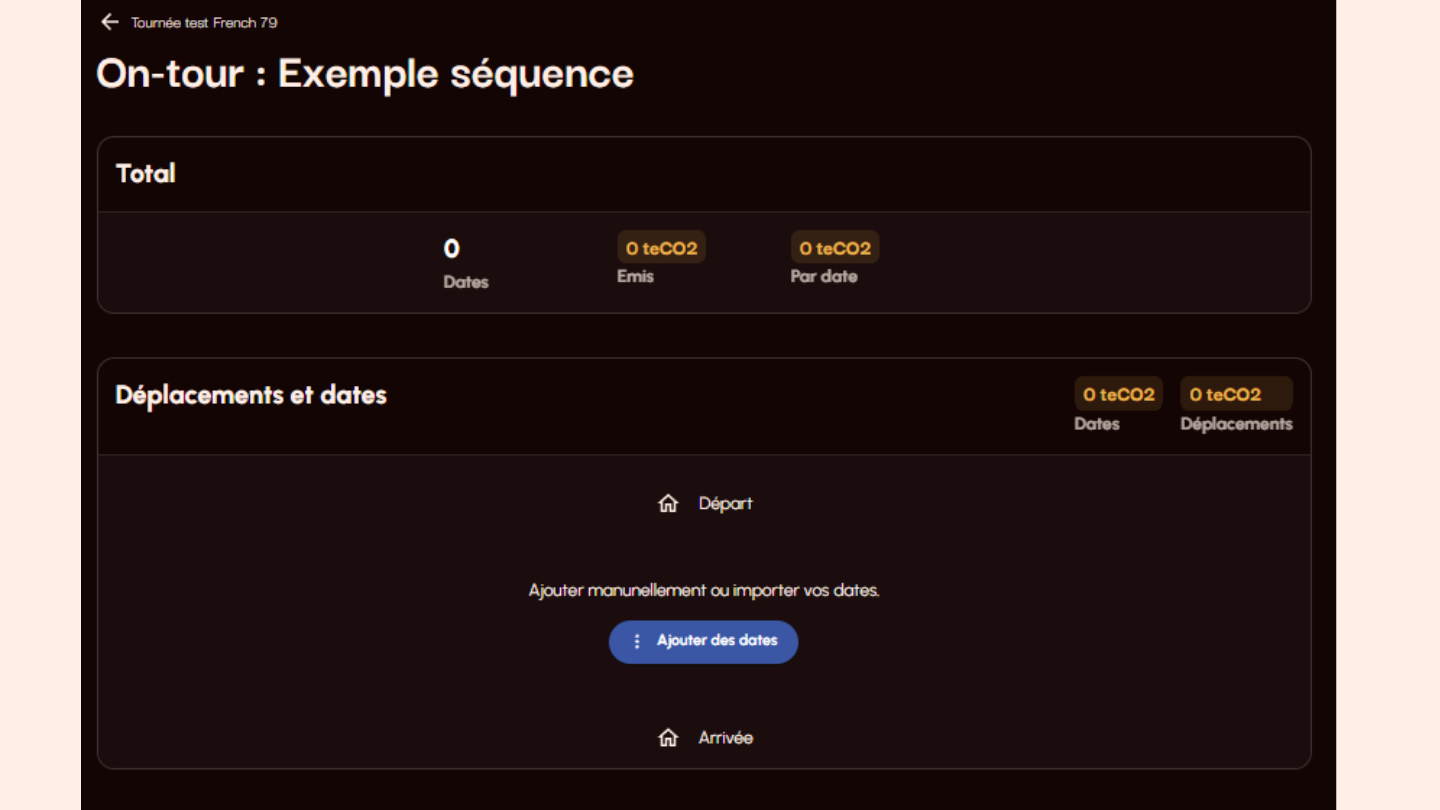
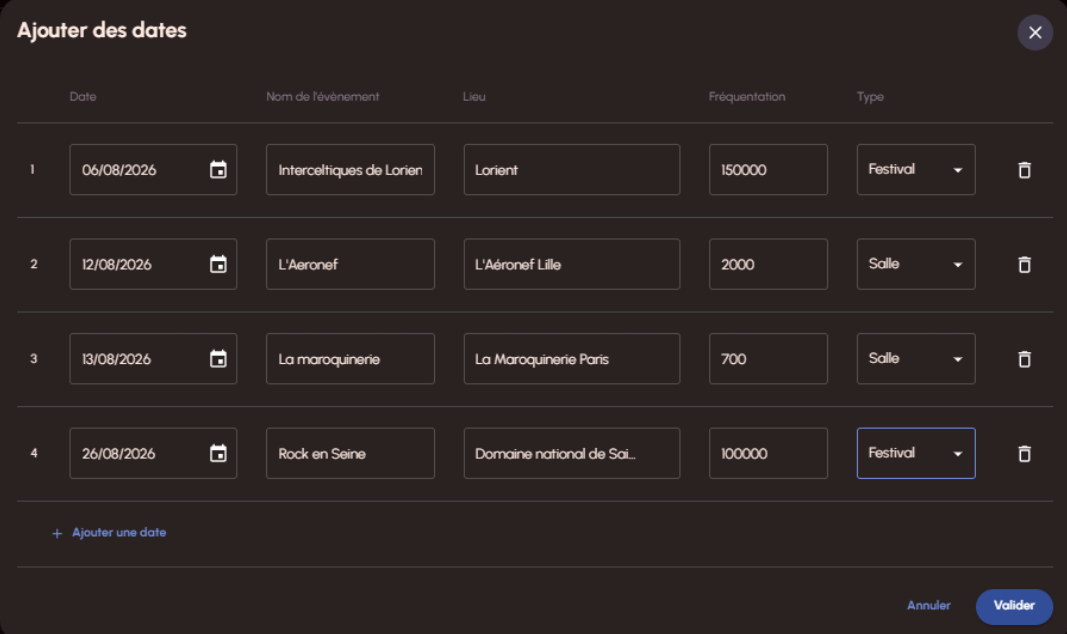
Une fois créée une nouvelle séquence, importer ou saisissez des dates pour modéliser le parcours de votre tournée.
Il faudra pour cela saisir la date, le nom de l’événement, et le lieu (salle de concert, ou adresse, etc.), cela permettra de géo localiser tous les points de passage, et de déduire les distances à parcourir.
Maintenant que vos dates sont importées (par tableur CSV ou par connexion avec Orféo) ou saisies, vous devrez vérifier que les jauges sont bien réalistes, et que les formats (salle ou festival plein air) sont bien renseignées.
Ces informations auront un impact sur le calcul de vos émissions.
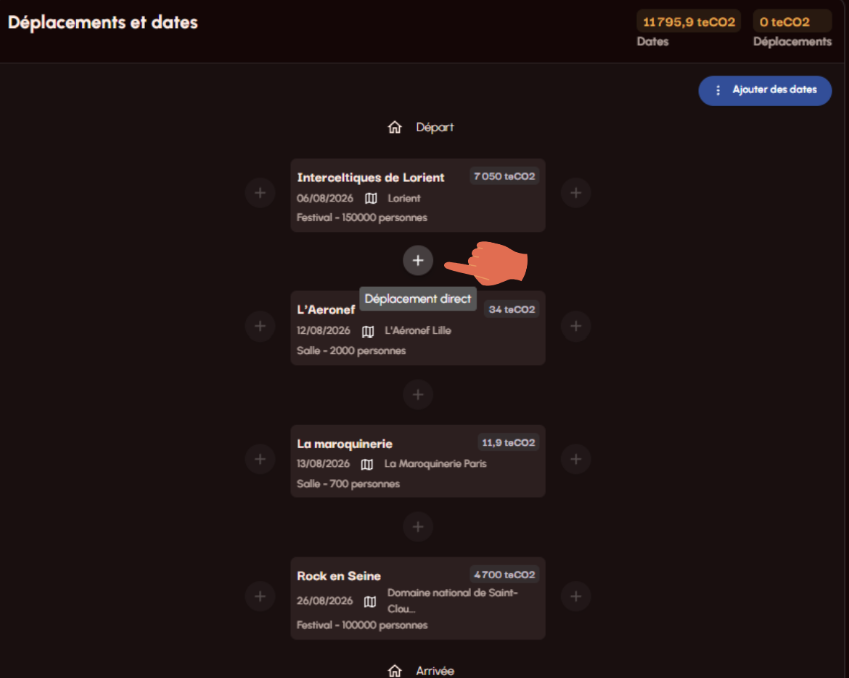
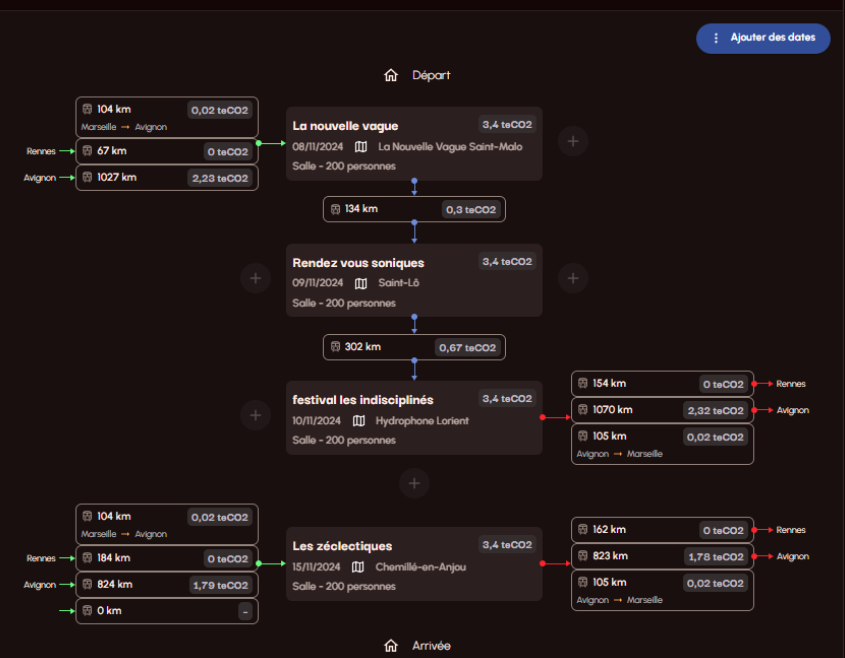
Vos dates désormais correctement importées, vous devez spécifier les déplacements autour de celles ci. Ils sont de trois types :
1-Les déplacements directs, reliant une date directement à une autre.
2- Les déplacements entrants : permettant de rejoindre une date depuis une origine qui n’est pas précisément la date précédente de la tournée.
3- Les déplacements sortants : à la suite d’une date, lorsque les équipes vont vers une ou des destinations autre que la date suivante (par exemple, rentrer au domicile).
Une fois modélisés, tous les trajets doivent apparaître, permettant de comprendre tous les déplacements de personnes et de matériel, pour se rendre à une date ou pour en partir.
Vous pouvez à tout moment modifier un trajet en cliquant dessus, ce qui ouvrira la modale de renseignement des voyages.
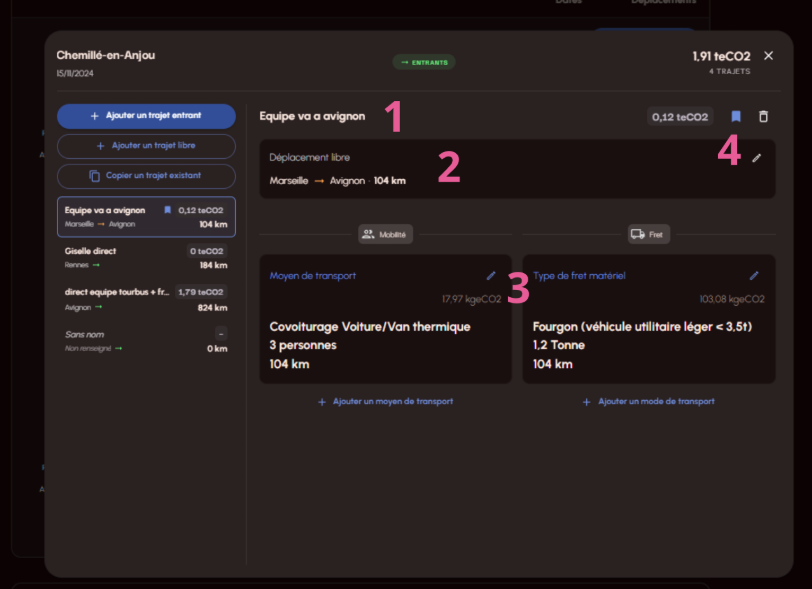
À chaque déplacement que vous créez (ici dans les entrants), vous pouvez :
1: nommer le trajet
2: choisir les villes de départ/arrivée pour déterminer automatiquement la distance
3: renseigner les personnes / matériel sur la route et les modes de déplacement
4: “marquer” un trajet pour le dupliquer facilement par la suite.
De cette manière, vous pourrez facilement recréer des déplacements individuels, ou de groupes, avec des calculs de distance automatiques.
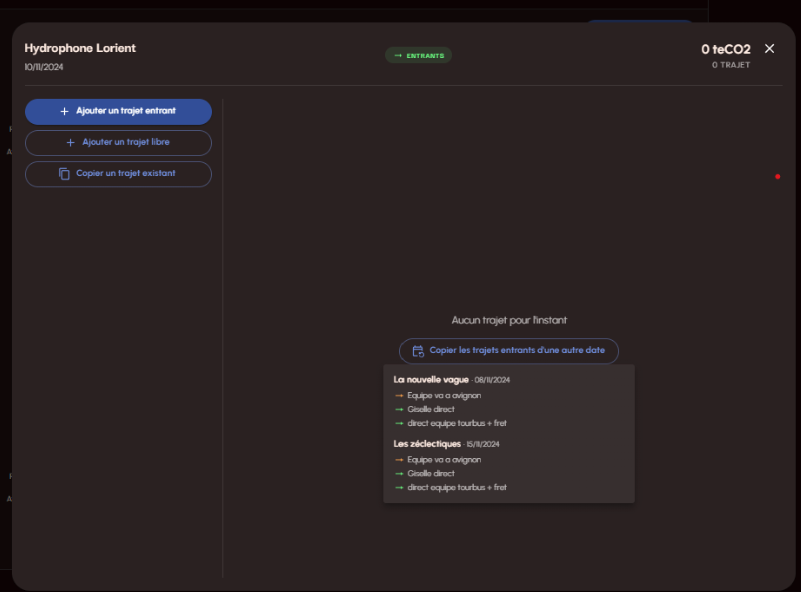
De cette manière, une fois les premières configurations faites, vous pourrez modéliser des déplacements de dates nombreux et complexes en quelques clics seulement.
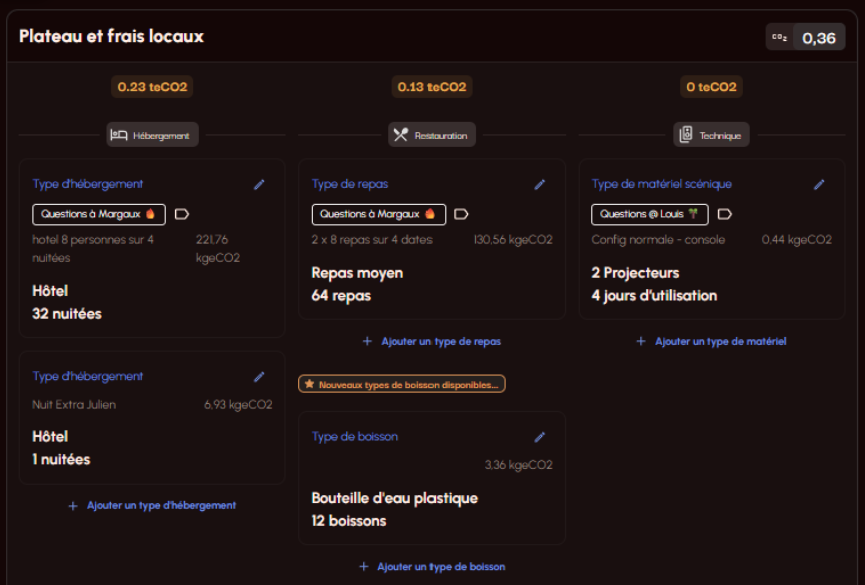
Il ne vous reste plus qu’à ajouter les informations liées aux frais locaux et frais de plateaux, en bas de l’écran “On Tour”.
Une fois spécifiés les hébergements, la restauration, et la technique louée sur la route par votre équipe (en plus du matériel de base), vous aurez une vision très poussée de l’ensemble des émissions de votre tournée.
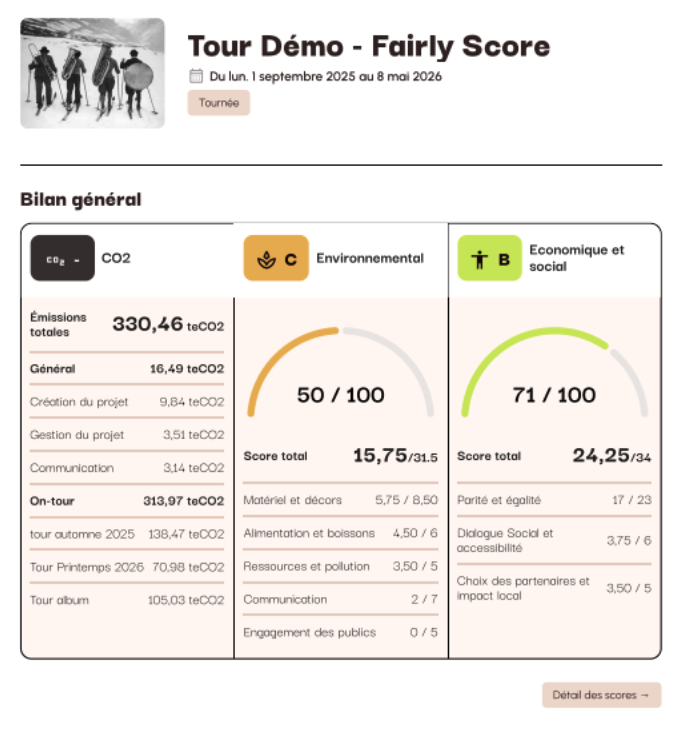
Une fois un projet renseigné, vous aurez un bilan global de vos émissions, mais aussi de vos impacts économiques, sociaux, et de l’indice d’éco conception de votre spectacle.
Le bouton action tout en haut à droite de cet écran principal vous permettra en fin de projet d’exporter un bilan sous format pdf pour partager vos résultats avec vos collègues, partenaires ou votre public.
Ce document est annotable, partageable, et fait ressortir sur plusieurs pages tous les éléments d’impacts de votre projet ayant été renseignés dans Fairly Score.